
¿Quiere una copia impresa? Descargue la guía en PDF: PDF
En esta guía
- A. Encuentre su trabajo – Vea sus trabajos, cambie de lista y de lugar, y busque.
- B. Haga el trabajo – Registre el viaje, empiece el trabajo y use la lista, notas, fotos y piezas.
- C. Pausar o dejar un trabajo – Salga del trabajo, use más opciones, póngalo en espera o cambie de trabajo.
- D. Terminar el trabajo – Complete el trabajo: nota final, estado del equipo, tiempo y revisión.
- E. Agregar trabajo nuevo – Empiece trabajo nuevo en el momento con Inicio rápido.
A. Encuentre su trabajo
1. Abra sus trabajos
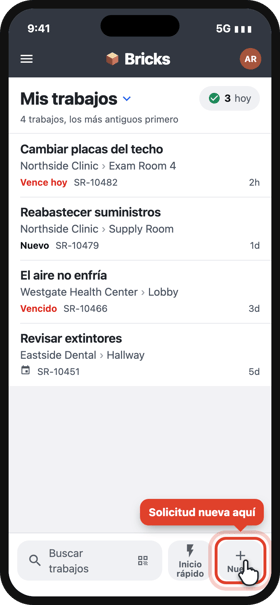
Abra Trabajo. Mis trabajos muestra los trabajos asignados a usted, los más antiguos primero. Toque un trabajo para abrirlo.
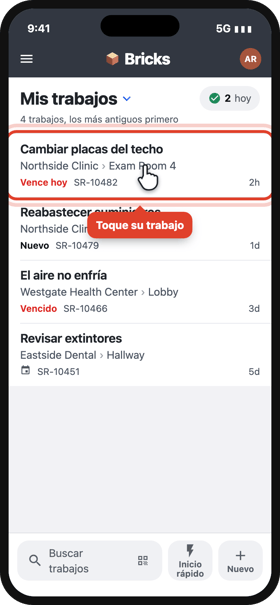
2. Cambiar de lista
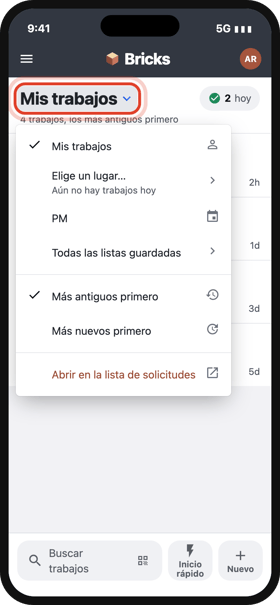
Toque Mis trabajos ⌄ arriba para cambiar lo que ve: Mis trabajos, un lugar, PM, sus listas guardadas o el orden.
Aquí solo aparecen las listas guardadas de su empresa.
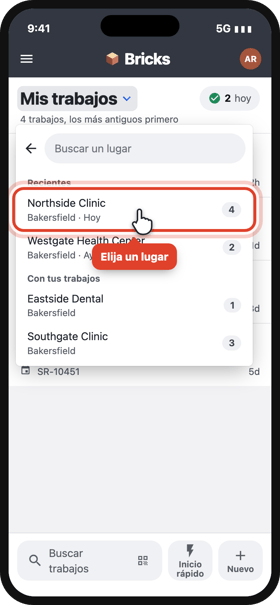
3. Trabajos en un lugar
En el menú de listas, toque Elige un lugar… y busque o elija de Recientes y Con tus trabajos. El número muestra cuántos trabajos abiertos hay.
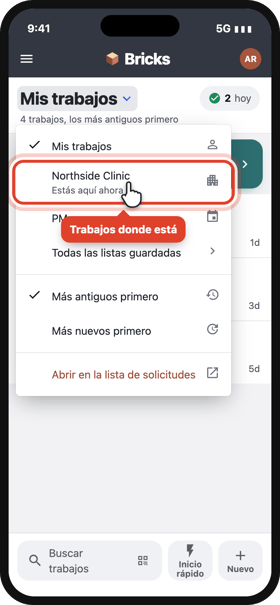
4. Trabajos donde está ahora
Después de empezar un trabajo, el menú de listas muestra ese lugar con Estás aquí ahora. Tóquelo para ver todos los trabajos abiertos ahí, incluso los nuevos.
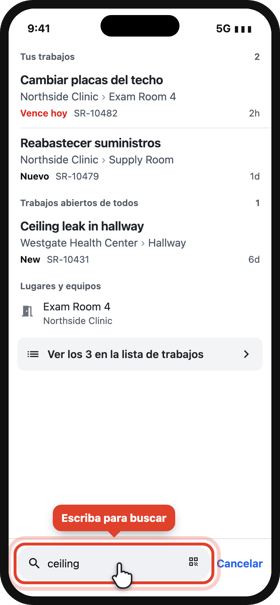
5. Buscar un trabajo
Toque Buscar trabajos abajo. Escriba el nombre del trabajo, el cuarto, el equipo o el número de SR.
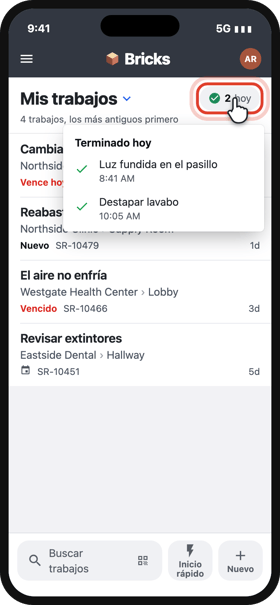
6. Lo que terminó hoy
La insignia ✓ hoy cuenta los trabajos que completó hoy. Tóquela para ver la lista.
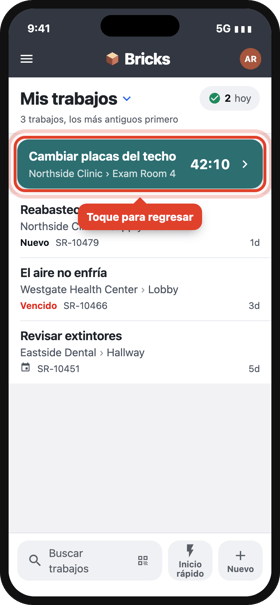
7. Encuentre el trabajo en curso
Un trabajo en el que está trabajando aparece como una tarjeta verde con su tiempo. Tóquela para regresar a ese trabajo.
B. Haga el trabajo
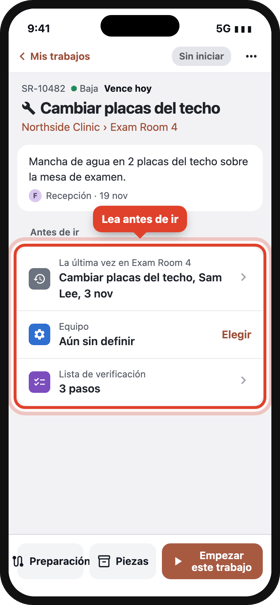
8. Abra un trabajo
La página del trabajo muestra la solicitud, quién la envió y Antes de ir: la última visita, el equipo y la lista de verificación. Toque una fila para ver más.
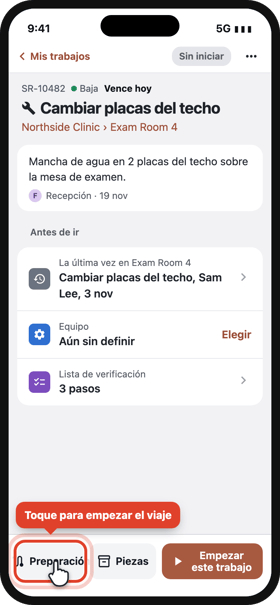
9. ¿Va en camino? Toque Preparación
Toque Preparación cuando empiece a manejar o vaya por piezas. Así empieza su tiempo de viaje.
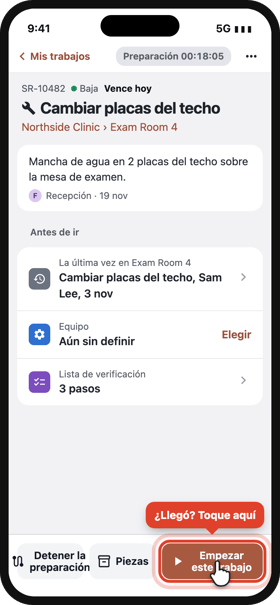
10. ¿Llegó? Toque Empezar este trabajo
La barra gris muestra Preparación y su tiempo de viaje. Al llegar, toque Empezar este trabajo. El tiempo de viaje se detiene solo.
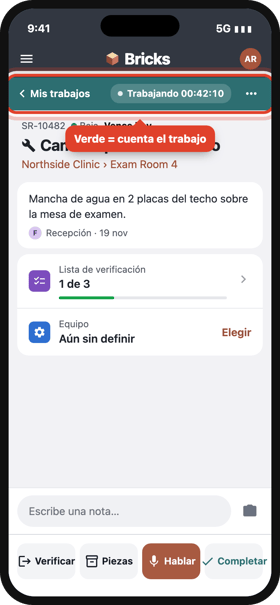
11. Verde = trabajando
La barra se pone verde y dice Trabajando. Ahora cuenta su tiempo de trabajo.
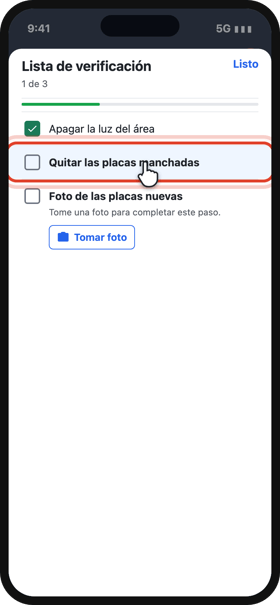
12. Haga la lista de verificación
Toque Lista de verificación. Marque cada paso al hacerlo. Algunos pasos piden un número, una respuesta o una foto. Toque Listo al terminar.
13. Elija el equipo
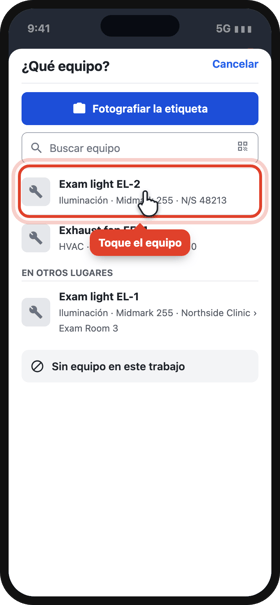
Si el trabajo no tiene equipo, toque Elegir. Busque o elija de la lista. Si no hay, toque Sin equipo en este trabajo.
14. Agregue una nota
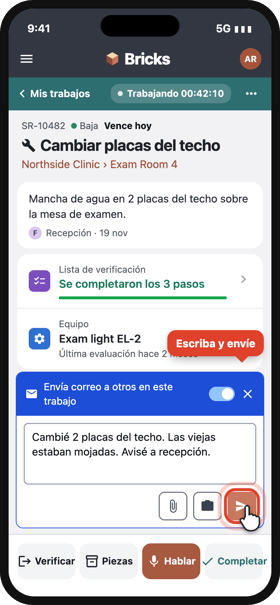
Toque Escribe una nota…, escriba lo que hizo y toque la flecha para enviar. La barra de arriba dice quién recibe correo; use el interruptor para apagar el correo.
15. Tome una foto
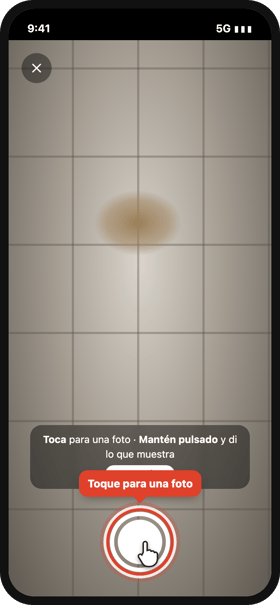
Toque la cámara. Toque el botón para una foto, o manténgalo y diga lo que muestra la foto. Toque × al terminar. Las fotos se guardan como nota.
16. Diga su nota
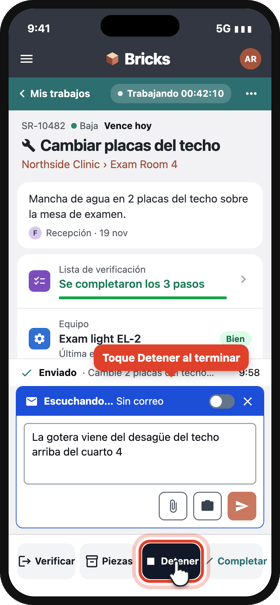
Toque Hablar y diga su nota. Toque Detener al terminar, revise las palabras y toque la flecha para enviar.
17. Use piezas
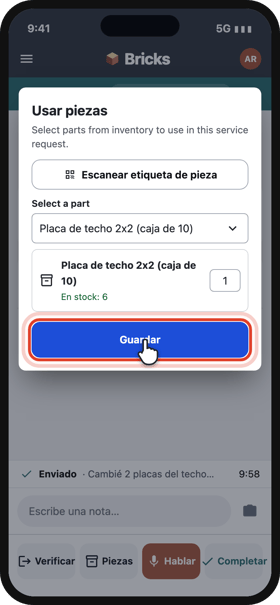
Toque Piezas para registrar las piezas que usó. Escanee la etiqueta o elija una pieza, ponga la cantidad y toque Guardar.
Piezas solo aparece si su empresa registra piezas.
C. Pausar o dejar un trabajo
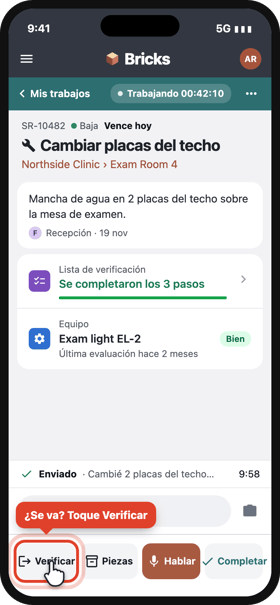
18. ¿Se va antes? Toque Verificar
¿Se va antes de terminar (junta, almuerzo, piezas)? Escriba una nota con el motivo y toque Verificar (así se hace el check-out). El trabajo sigue en Mis trabajos. Ábralo después y toque Empezar este trabajo otra vez.
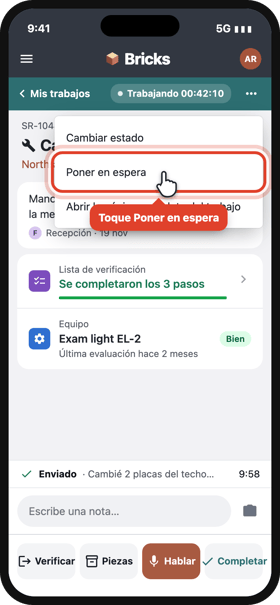
19. Más opciones: •••
Toque ••• arriba a la derecha de un trabajo para Cambiar estado, Poner en espera o Abrir la página completa del trabajo.
Poner en espera solo aparece para algunos usuarios. Si no lo ve, pregunte a su supervisor.
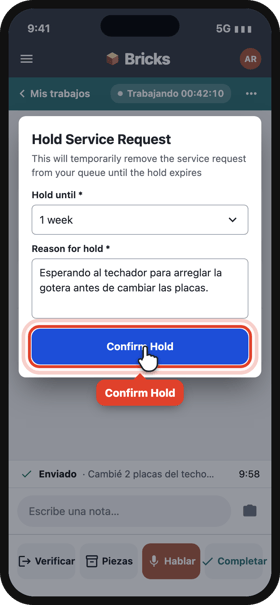
20. Poner un trabajo en espera
Elija cuánto tiempo (Tomorrow = mañana, 3 days = 3 días, 1 week = 1 semana, o Pick a date = una fecha), escriba el motivo en Reason for hold y toque Confirm Hold. El trabajo sale de su lista hasta ese día y el motivo se guarda como nota.
Este formulario solo está en inglés.
21. Empezar otro trabajo
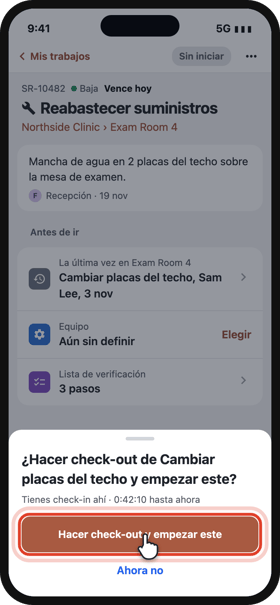
Si empieza un trabajo mientras sigue en otro, Trabajo le pregunta primero. Toque Hacer check-out y empezar este, o Ahora no para quedarse.
D. Terminar el trabajo
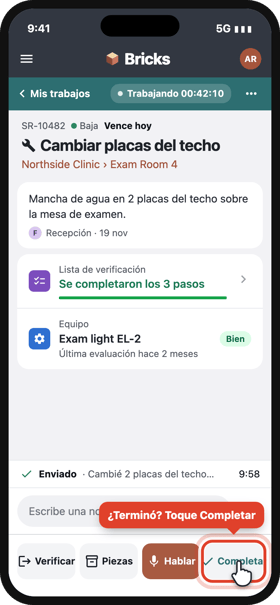
22. ¿Terminó? Toque Completar
Cuando termine el trabajo, toque Completar. Si la lista de verificación no está terminada, Trabajo le avisa primero.
23. Nota final
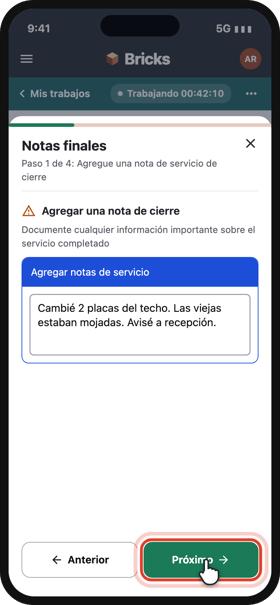
Escriba lo que hizo. Si ya escribió una nota, Trabajo usa su última nota. Toque Próximo.
24. Estado del equipo
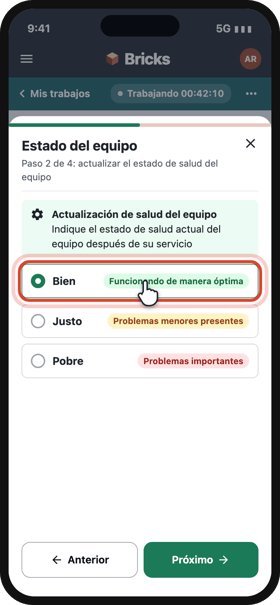
Si el trabajo tiene equipo, elija Bien, Justo (regular) o Pobre (malo) según cómo funciona ahora. Toque Próximo.
Solo aparece si el trabajo tiene equipo.
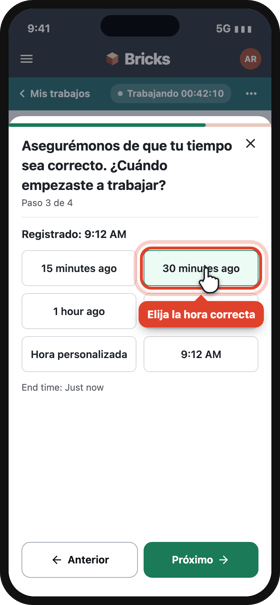
25. Revise su tiempo
Si su tiempo de trabajo parece muy corto o muy largo, Trabajo pregunta cuándo empezó. Toque la hora correcta y luego Próximo.
Solo aparece si el tiempo es menor de 5 minutos o mayor de 4 horas. Las opciones están en inglés: "15 minutes ago" = hace 15 minutos.
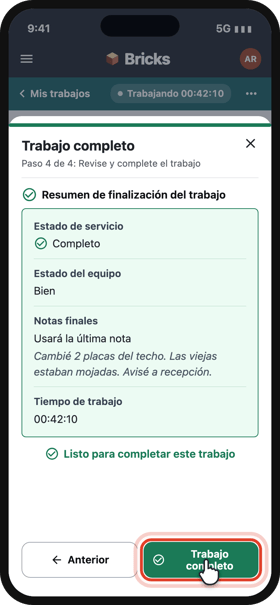
26. Revise y complete
Revise el resumen y toque Trabajo completo. Regresa a Mis trabajos y el trabajo cuenta en ✓ hoy.
E. Agregar trabajo nuevo
27. Agregar trabajo nuevo
¿Encontró un problema nuevo? Toque Nuevo para escribir una solicitud; queda asignada a usted. Inicio rápido crea un trabajo y lo empieza enseguida.
Inicio rápido solo aparece si su empresa lo usa.
Las imágenes son ejemplos con trabajos inventados. Su pantalla muestra sus propios trabajos y lugares, y algunos botones (Piezas, Poner en espera, Inicio rápido) solo aparecen si su empresa los usa. ¿Preguntas? Pregunte a su supervisor o al equipo de Bricks.